
iPhone・iPadでのPWAのインストール方法
このガイドでは、iPhone・iPadでのPWAのインストール方法について説明します。
🤬重要
このガイドは、iOS・iPadOS 27の環境を前提としています。
現時点で、LynqChat公式ドキュメントにはiOS 26以前を対象としたガイドはありません。
📝メモ
PWAとは、サイトをアプリのようにする技術です。
iOSでは、PWAでないとプッシュ通知を受け取ることができません。
いちいちアクセスする必要がなく、ブラウザのメニューなどで表示できる領域が狭くなることなどがないのでPWAでの利用はおすすめできます。
PWAのインストール方法
お使いのLynqChatサーバーをSafariで開きます。
⚠️注意
Safari以外のブラウザでのインストールは保証しません。
1
左下のメニューをタップします。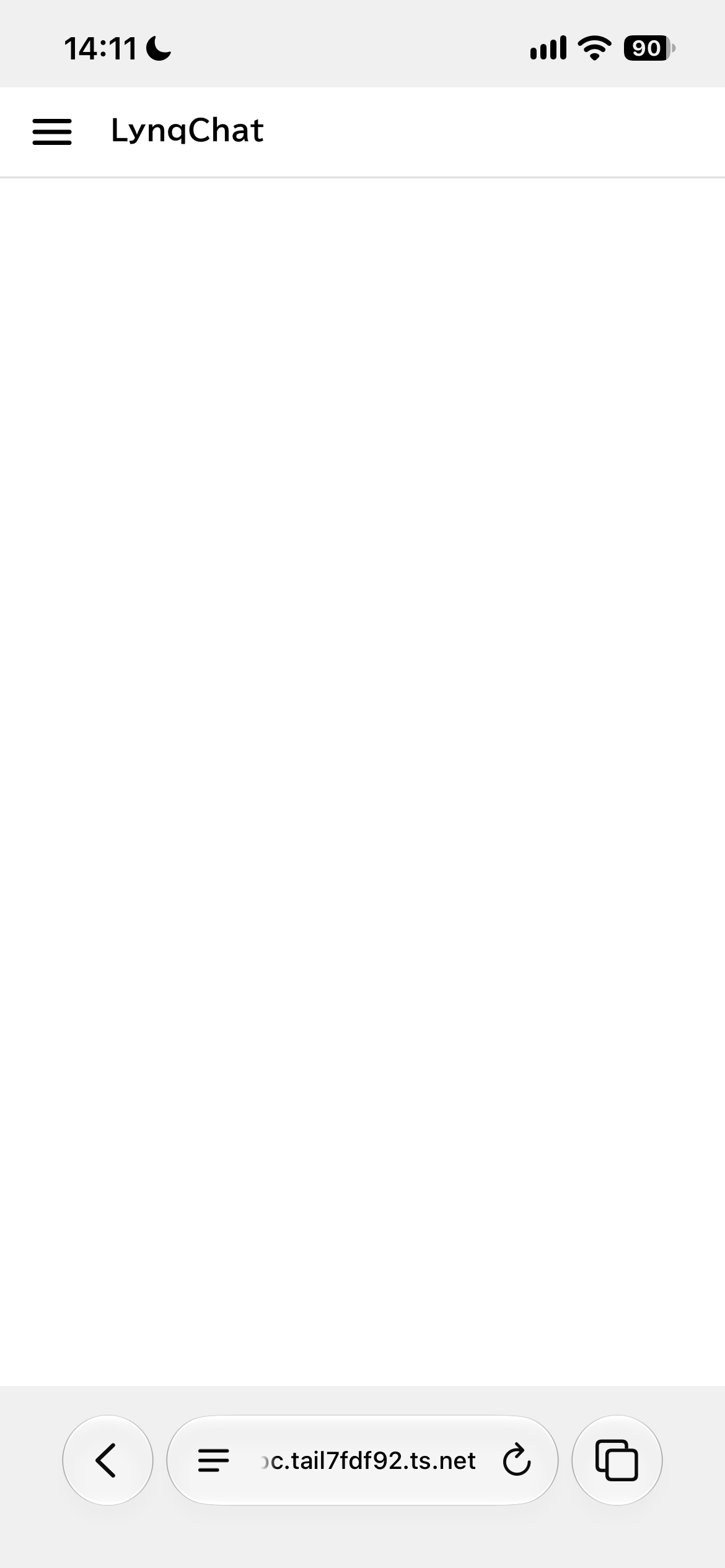
2
共有をタップします。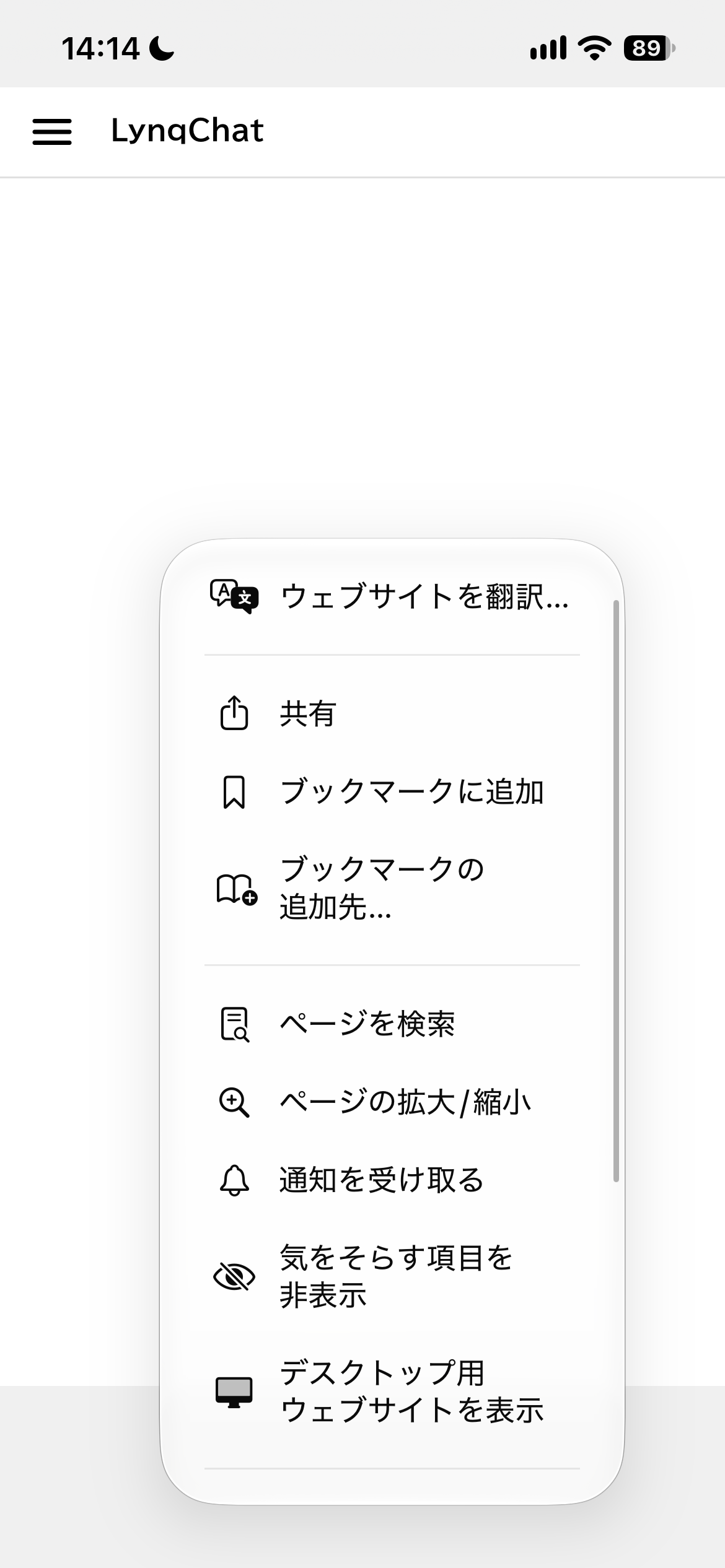
3
表示を増やすをタップします。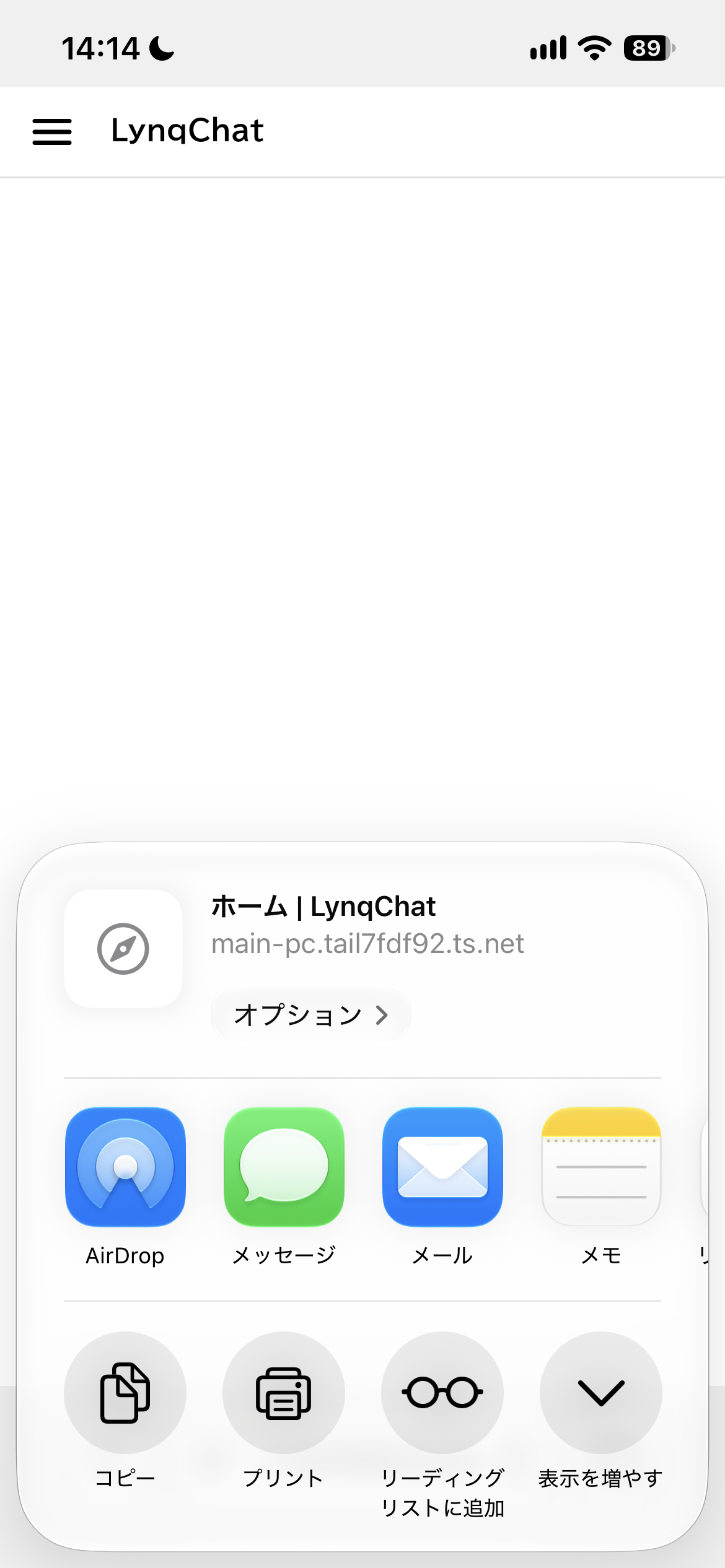
4
ホーム画面に追加をタップします。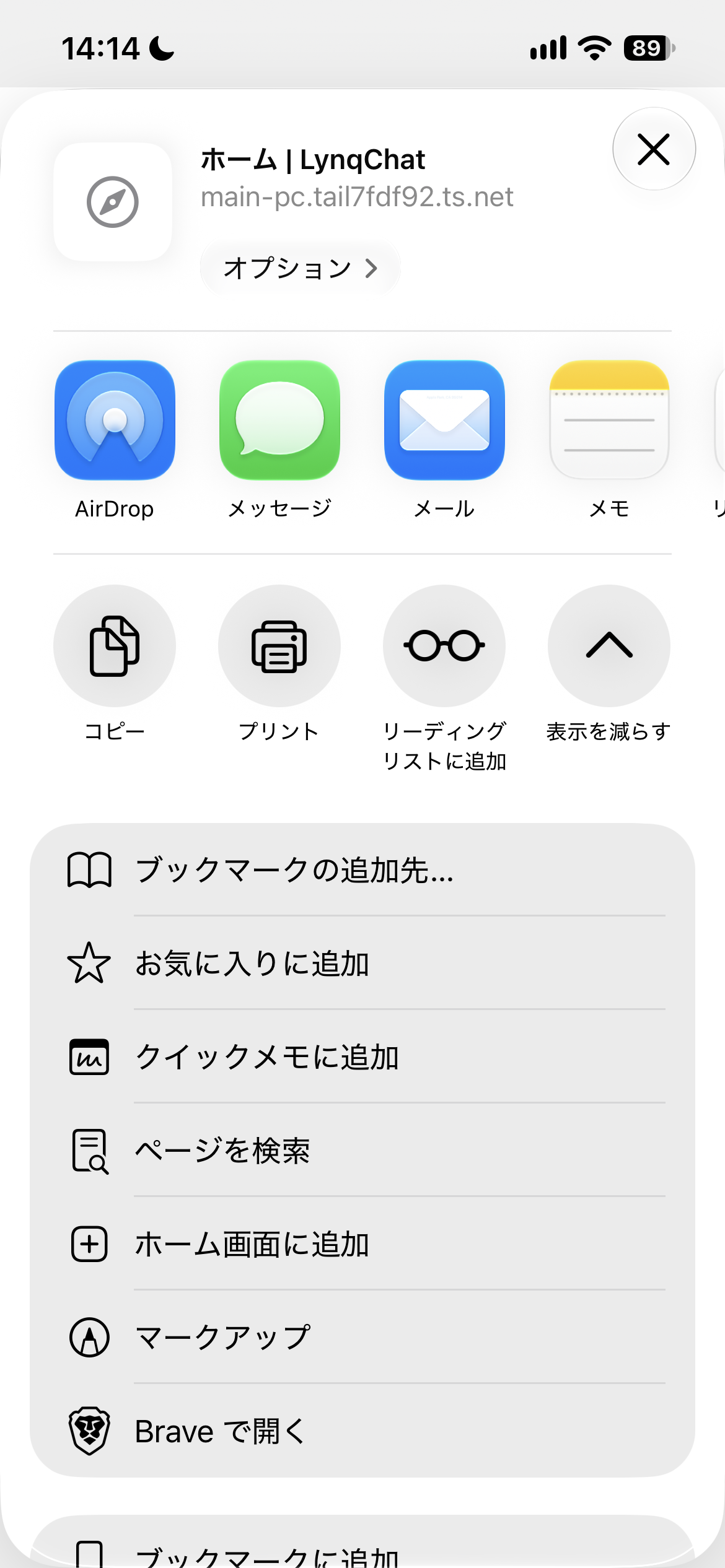
5
ウェブアプリとして開くがオンになっていることを確認して追加をタップします。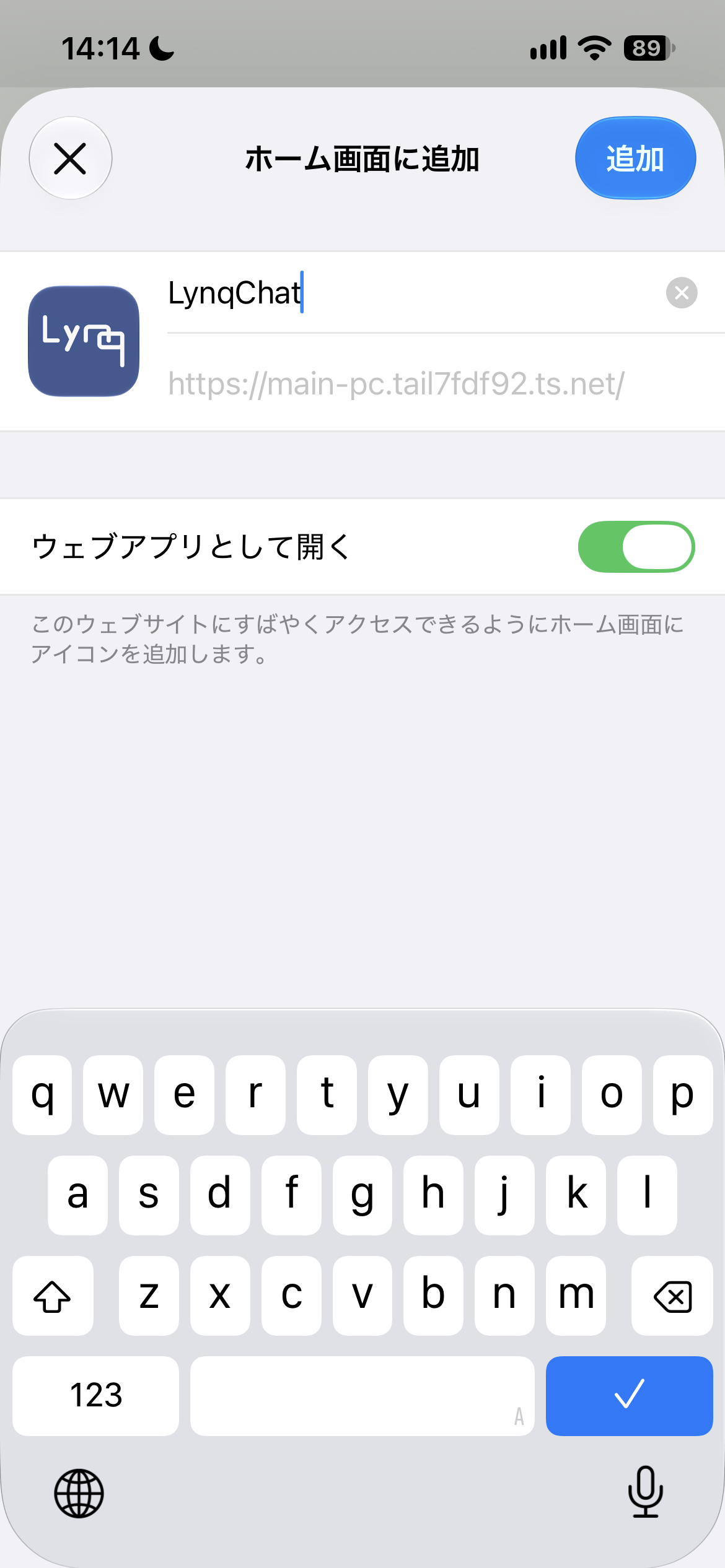
6
ホーム画面に追加され、アプリのように利用できます。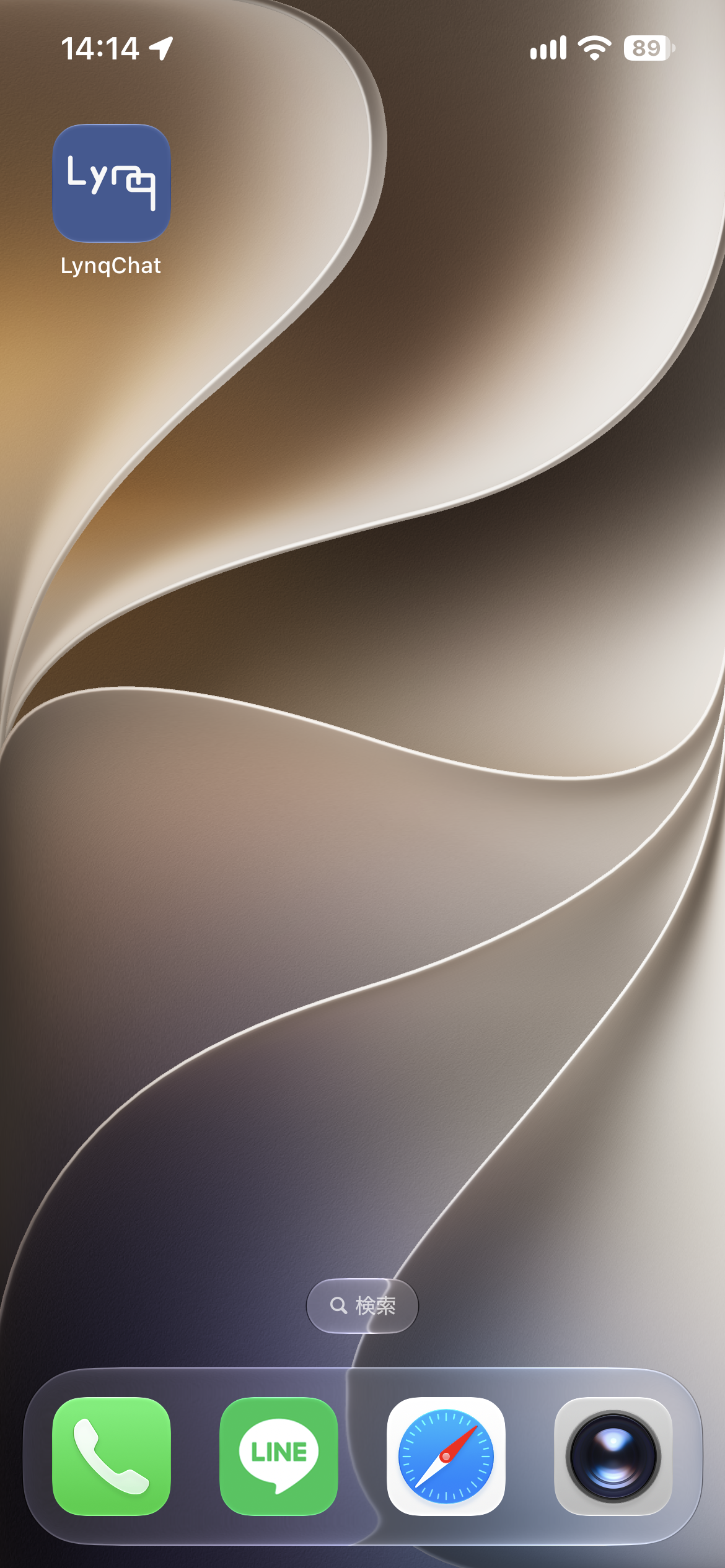
7
アプリをタップし、サインインします。ここではパスキーを使用していますが、他の方法でもサインインできれば成功です。
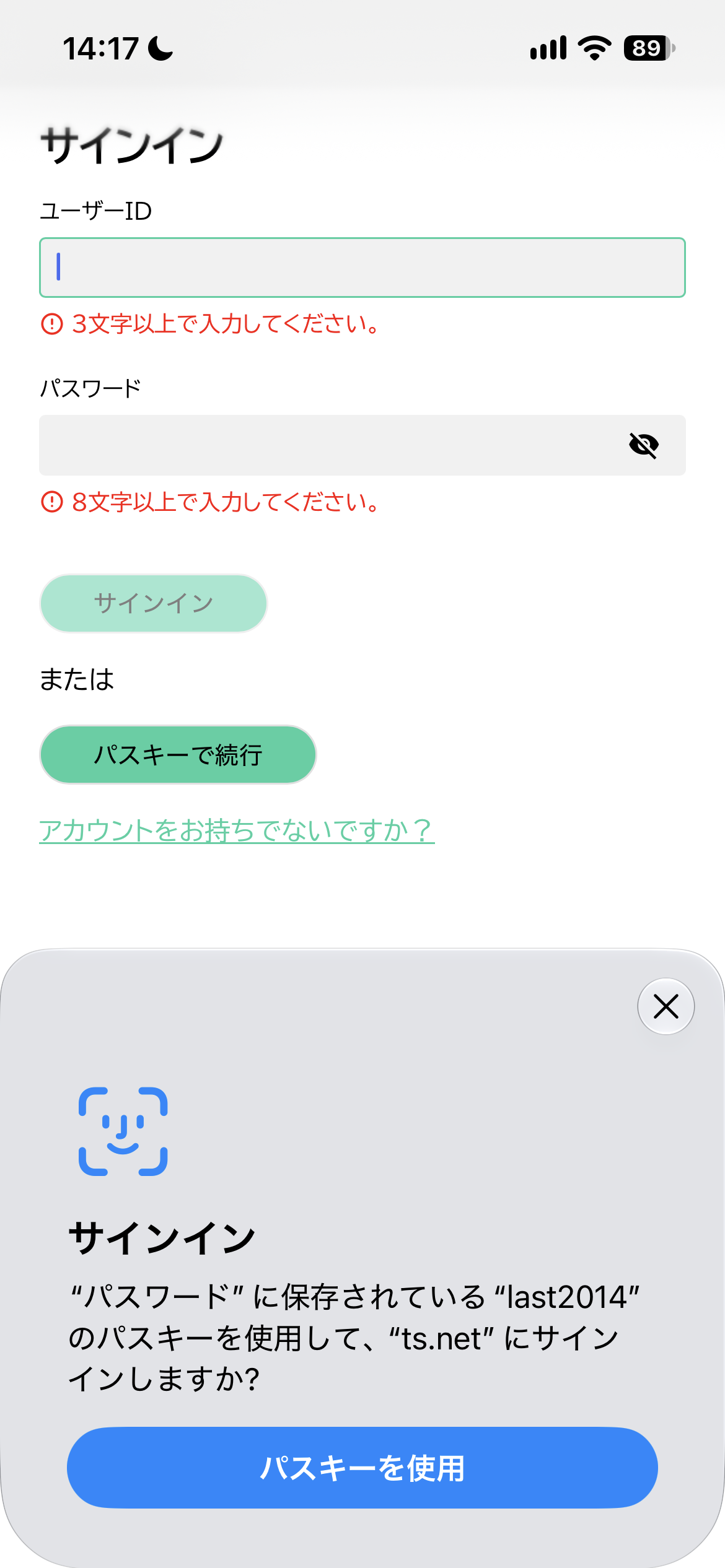
これからはアプリとして設定したLynqChatのサーバーを利用できます。
プッシュ通知を利用したい場合はiPhone・iPadでのプッシュ通知の設定方法もあわせてご覧ください。
💡ヒント
プッシュ通知とは、端末に通知を配信する技術です。
通知が来ているかを確認するためにLynqChatのサーバーを開く代わりに、通知が来たらすぐ気づくことができます。