
iPhone・iPadでのプッシュ通知の設定方法
このガイドでは、iPhone・iPadでのプッシュ通知の設定方法について説明します。
🤬重要
このガイドは、iOS・iPadOS 27の環境を前提としています。
現時点で、LynqChat公式ドキュメントにはiOS 26以前を対象としたガイドはありません。
💡ヒント
プッシュ通知とは、端末に通知を配信する技術です。
通知が来ているかを確認するためにLynqChatのサーバーを開く代わりに、通知が来たらすぐ気づくことができます。
PWAのインストール
iPhone・iPadでのPWAのインストール方法をご覧ください。
🤬重要
iOSでは、PWAでないとプッシュ通知を受け取ることができません。
プッシュ通知の有効化
1
お使いのLynqChatサーバーをPWAで開き、左上のメニューをタップします。
2
下にある設定をタップします。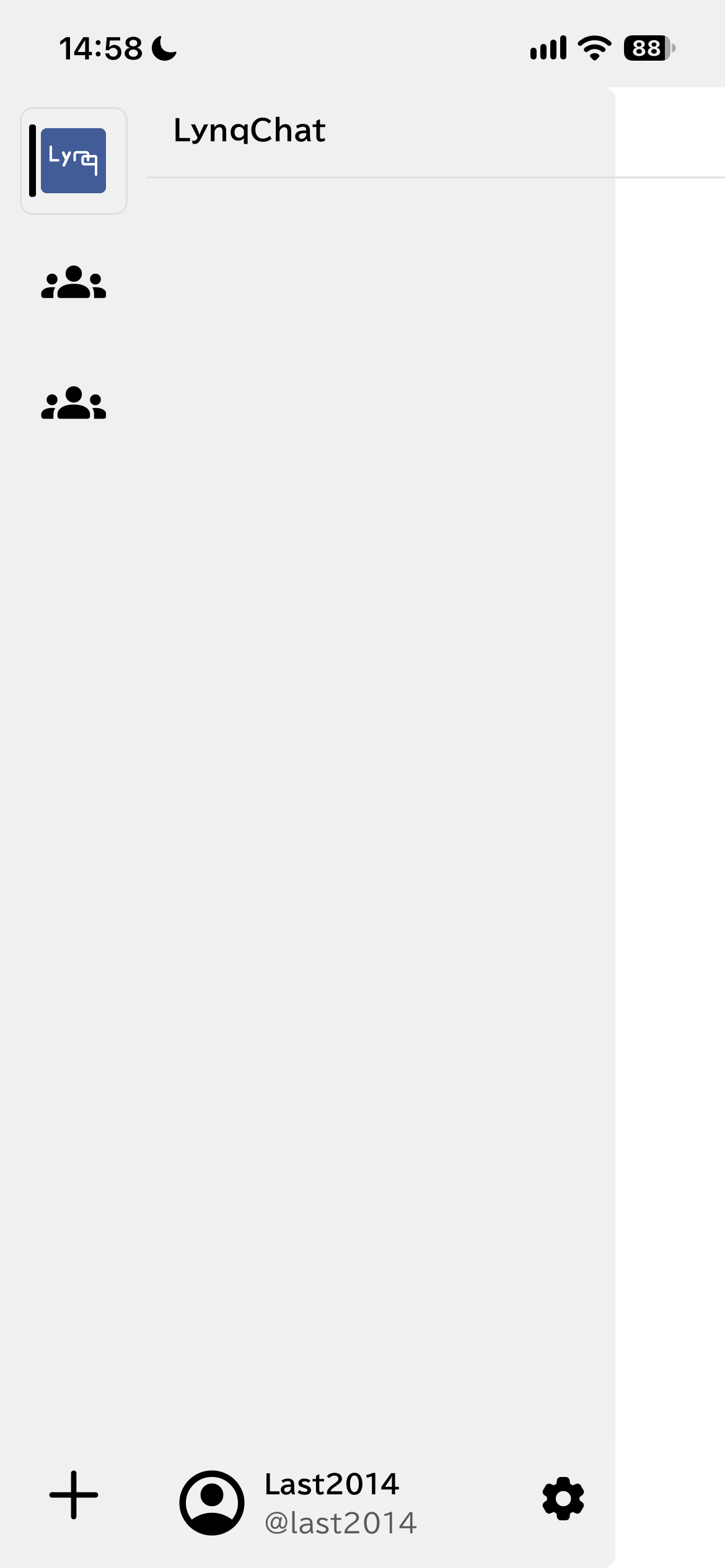
3
プッシュ通知をタップし、メニューの外側をタップして閉じます。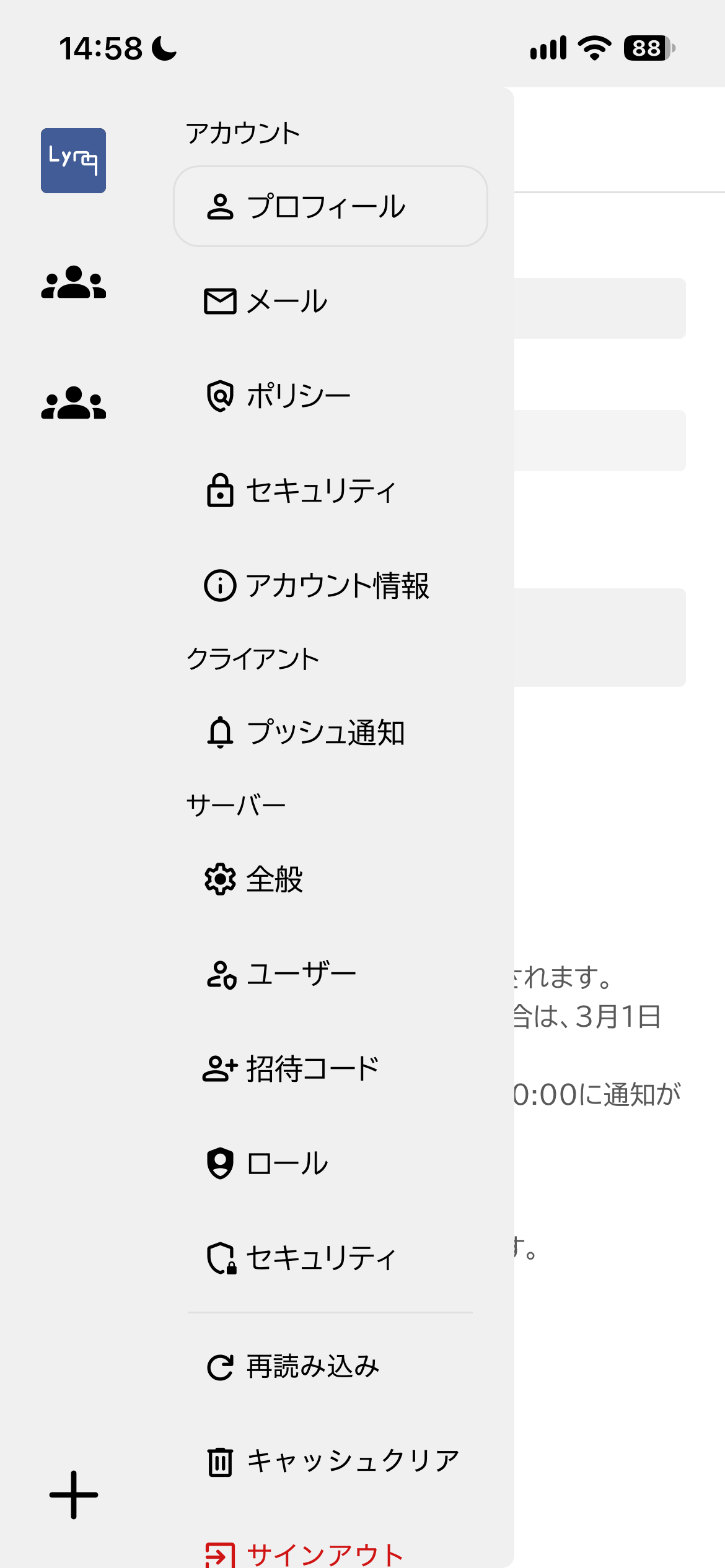
4
プッシュ通知を有効にするをタップします。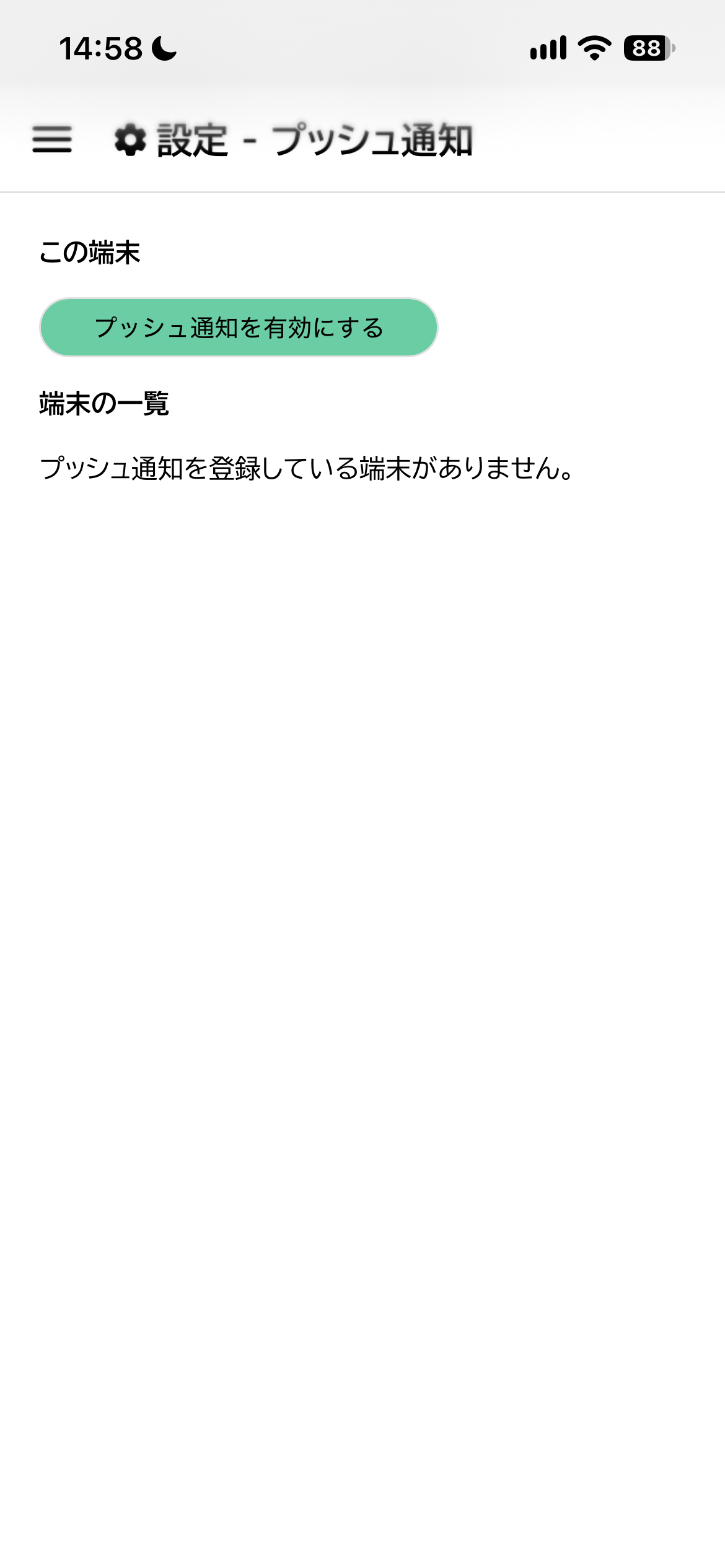
5
確認画面で「許可しない」をタップすることを防止するために、3秒待機してから次へをタップしてください。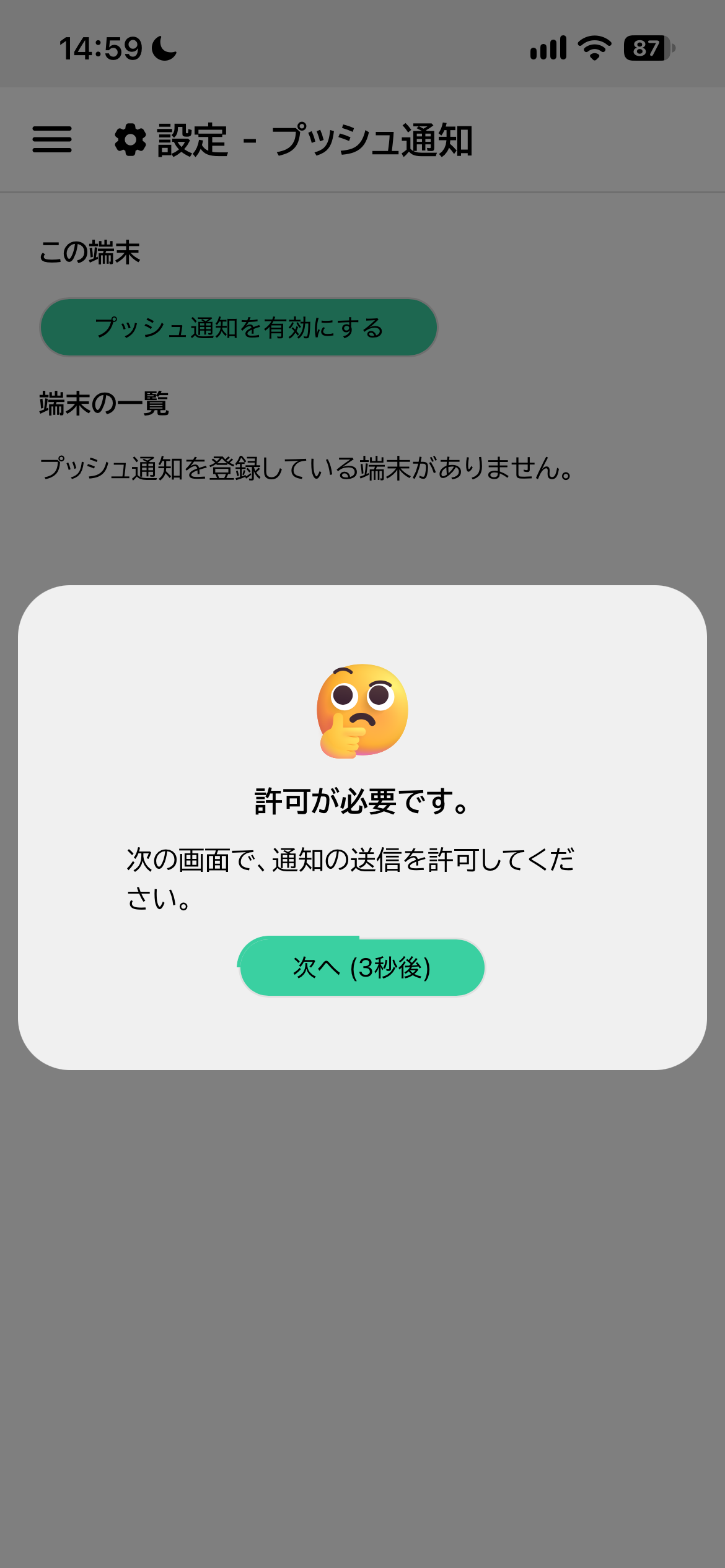
6
許可をタップしてください。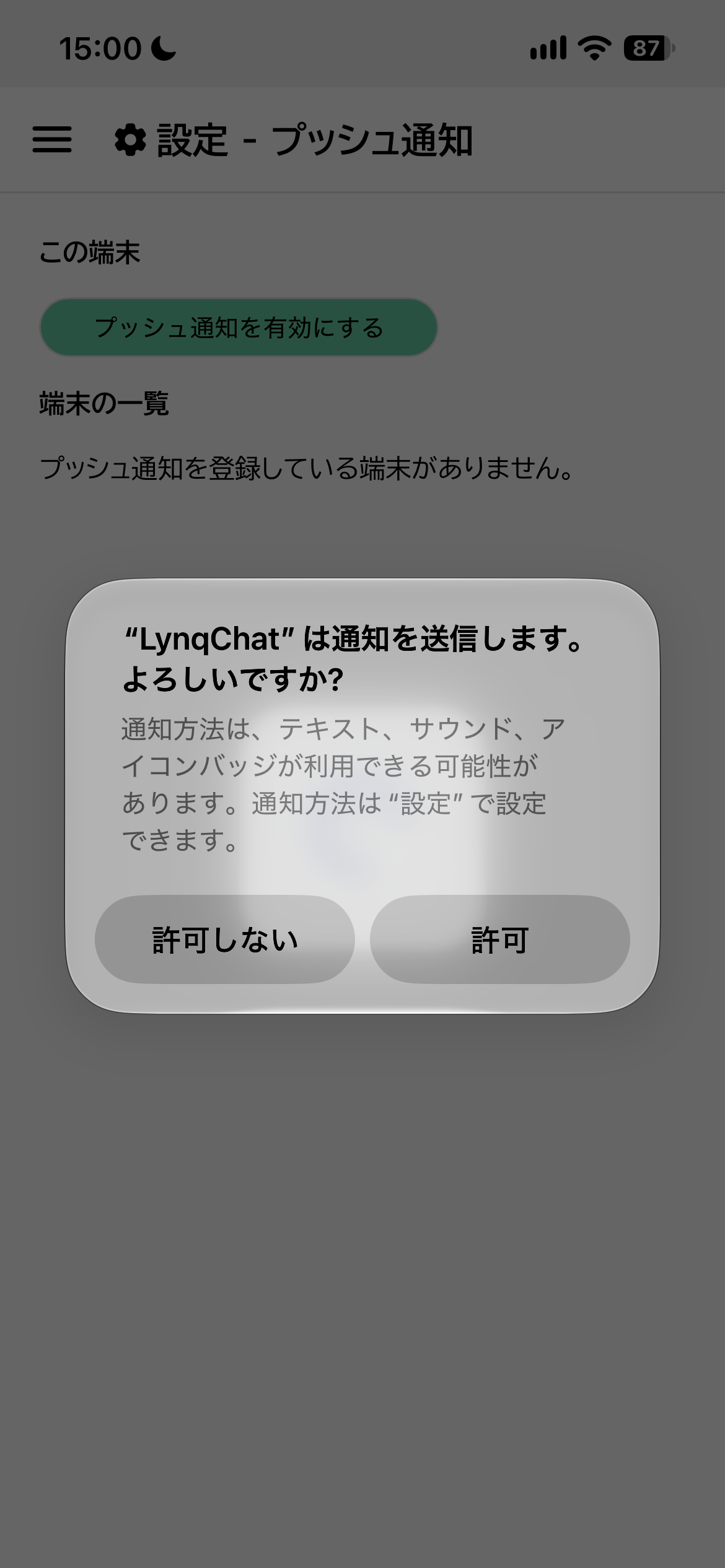
7
成功モーダルが表示されたら完了です。もし問題が発生した場合はサーバー管理者にお問い合わせください。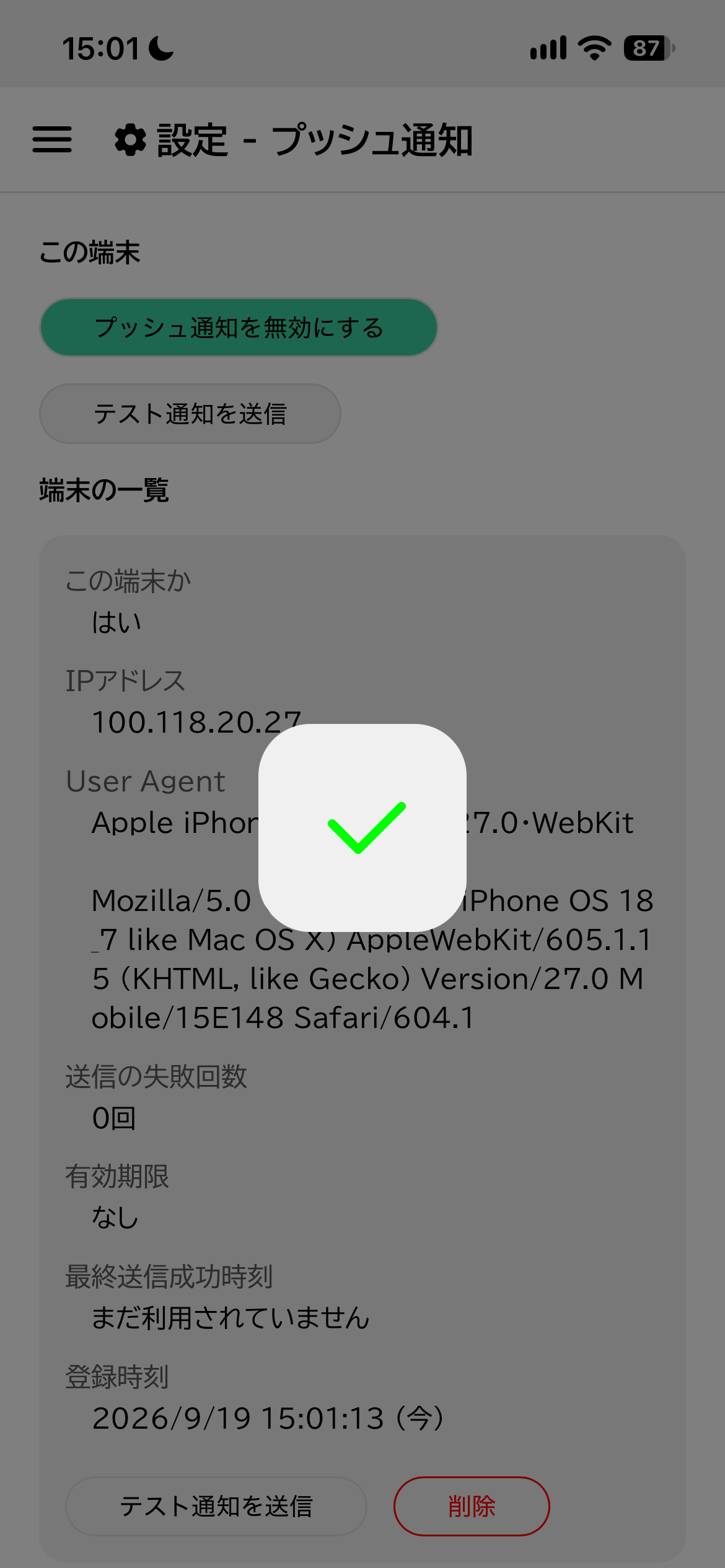
もし「許可しない」をタップしてしまった場合
1
設定アプリを開き、一番下のアプリをタップします。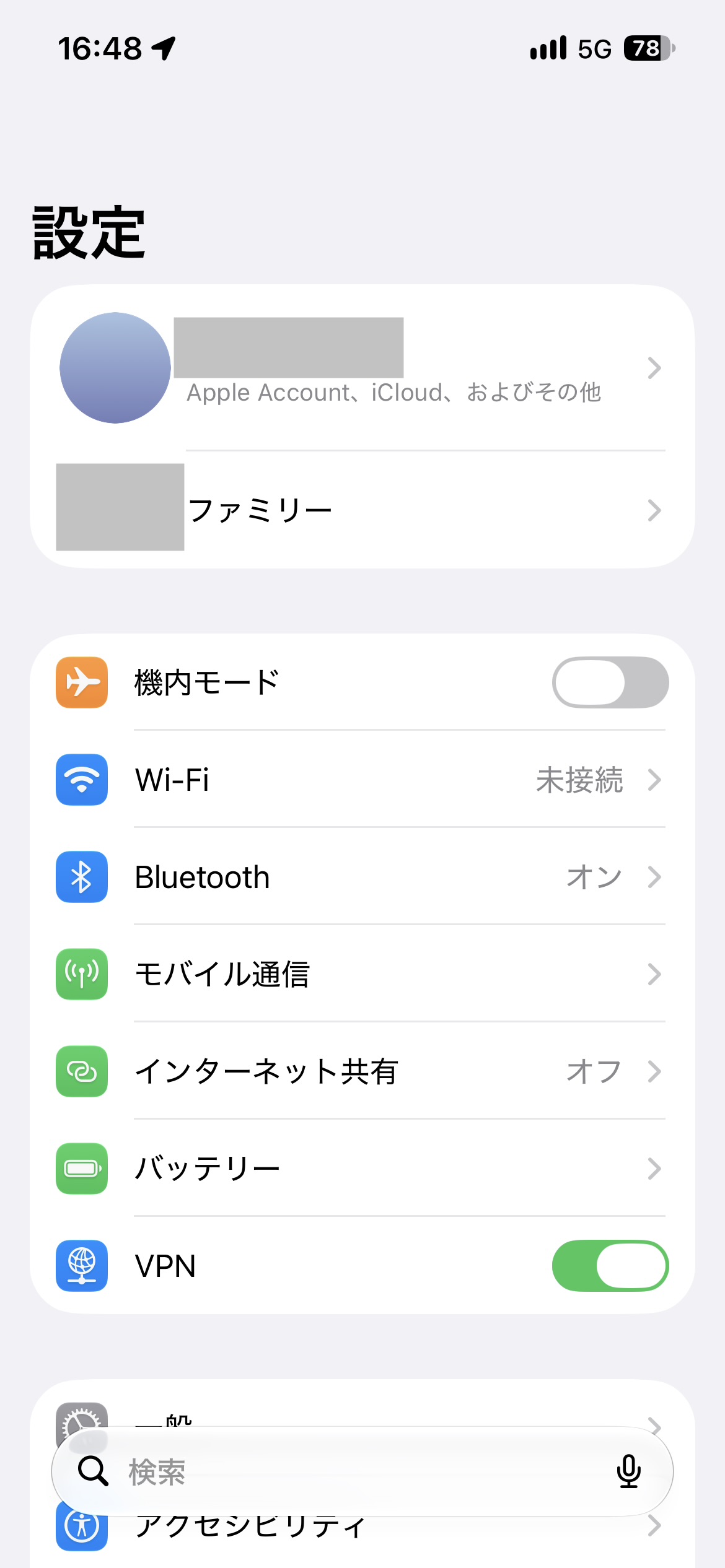
2
お使いのLynqChatサーバーのアプリを探し、タップします。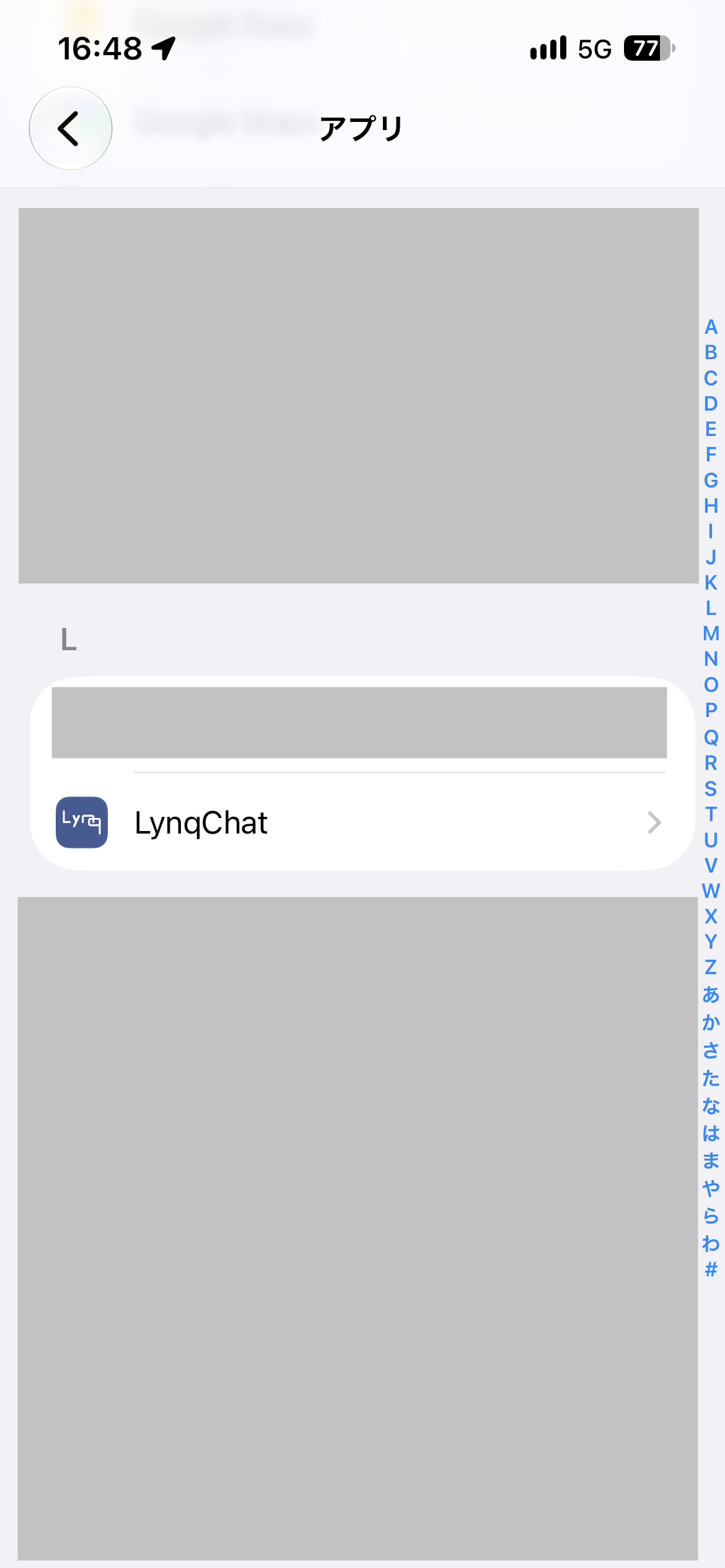
3
通知をタップします。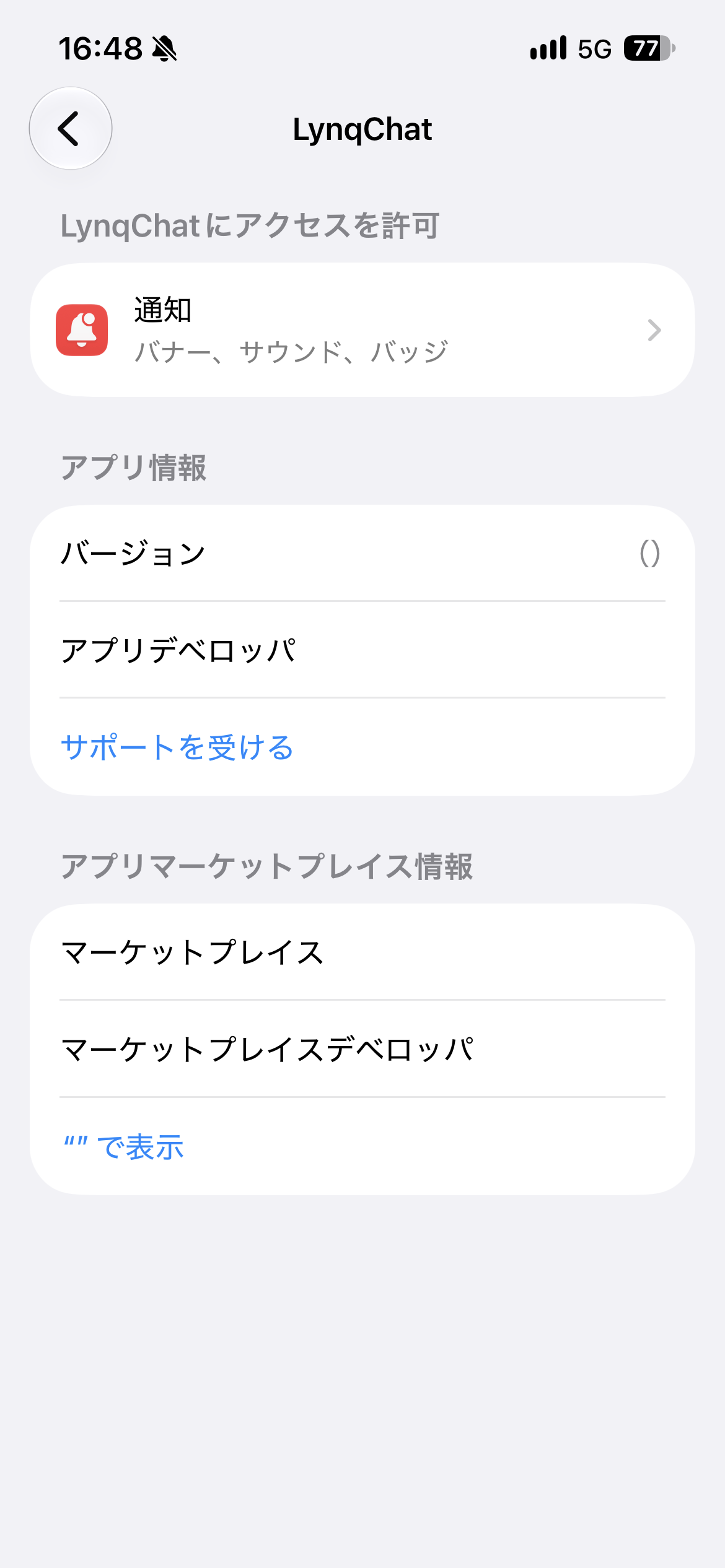
4
「通知を許可」をオンにします。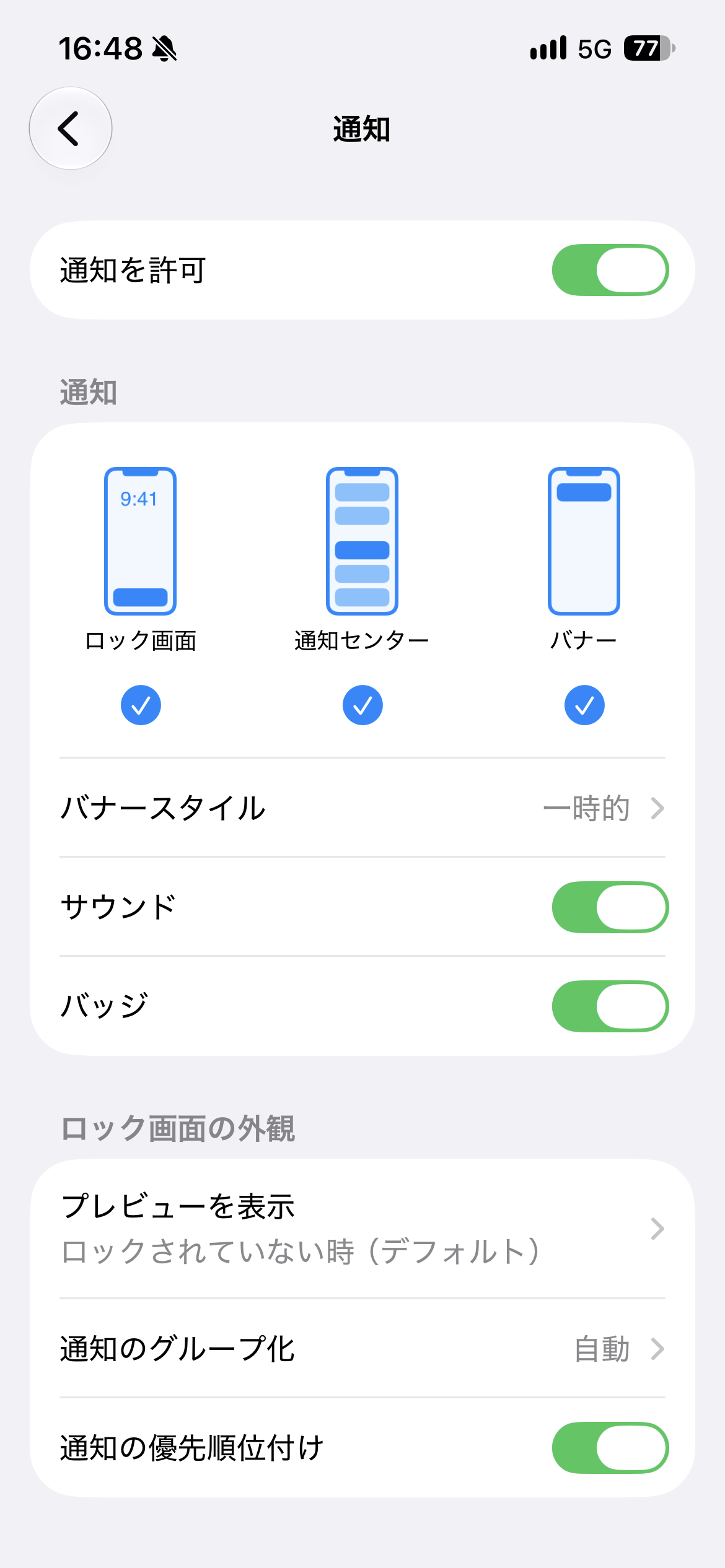
これで通知を許可できたので、プッシュ通知の有効化に戻って同じ手順で進めてください。
既に許可しているので通知の送信許可の手順はスキップできます。